Size wordpress panelinin sunucumuza nasıl kurulduğunu resimli bir şekilde anlatacağım, ilk önce wordpress'in kendi sitesinden son sürüm dosyalarını indiriyoruz.

Sonra indirdiğimiz zip dosyasını açıp dizine çıkart seçeneğine tıklıyoruz.
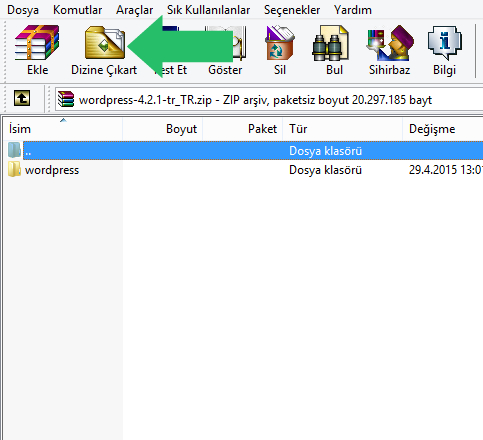
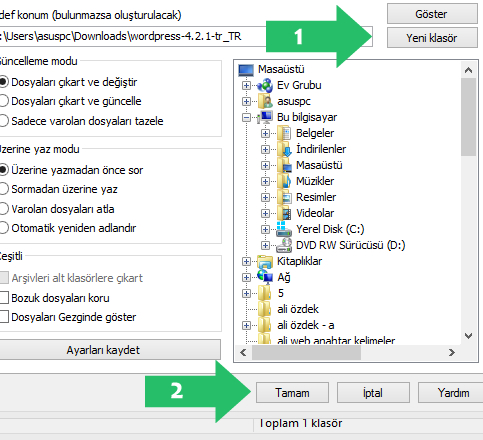
Sonrasında Masa üstüne yeni klasör olşturup oluşturduğumuz klasörün içerisine dosyalarımızı çıkartıyoruz.
Zipden çıkartmış olduğumuz dosyaları sunucumuzu filezilla yardımı ile yüklüyoruz ''ben file zillayı tavsiye ediyorum'' wordpress dosyalarını ana dizine atıyoruz. Ana dizine atılmaz ise kurulum gerçekleşmeyecektir.
Dosyalarımız sunucuya atıldıktan sonra browserimizden web sitemizi açıyoruz, karşımıza wordpress'in config dosyasını oluşturduğu kısım gelicek karşımıza.
Bu kısımda web sitemizin altında Başlayalım! butonuna tıklıyoruz.

Sitemizin cpanelini açıyoruz ve
MySQL® Database Wizard tıklayarak veri tabanımızı oluşturuyoruz.
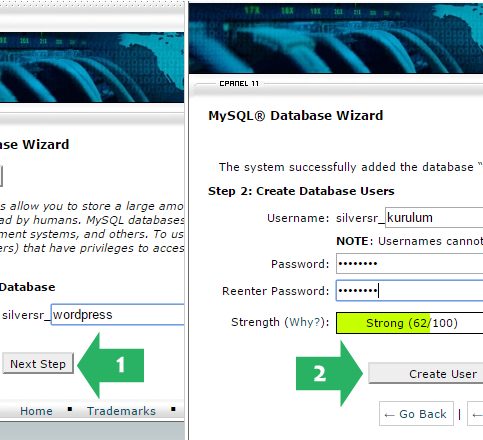
Create user buttonuna tıkladıktan sonra karşımızı
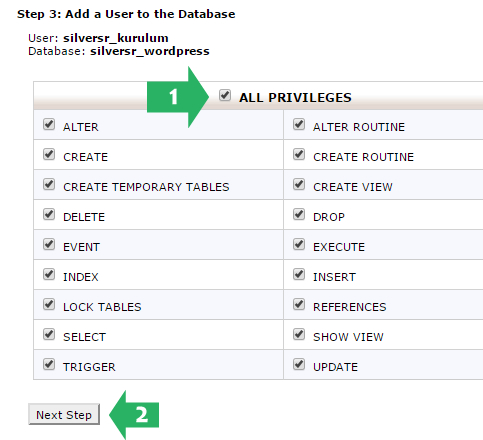
PRIVILEGES seçenekleri çıkacaktır bu kısımda ise ALL PRIVILEGES'e tıklayarak next step diyoruz. Bu kısma siz kendi bilgilerinizi yazarsanız daha sağlıklı olur.
Evet arkadaşlar sitemizin veri tabanını başarı ile oluşturmuş bulunmaktayız, karşımıza aşşağı resimdeki gibi bir bilgi ekranı gelmesi gerekmektedir;
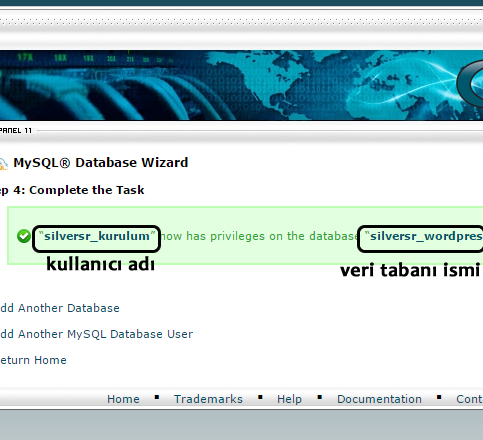
evet buradaki bilgileri wordpressin kurulum kısmına yazacağız, wordpressin kuruluma başla butonuna tıkladıktan sonra karşımıza gelen kurulum bölümünü artık doldurabiliriz.
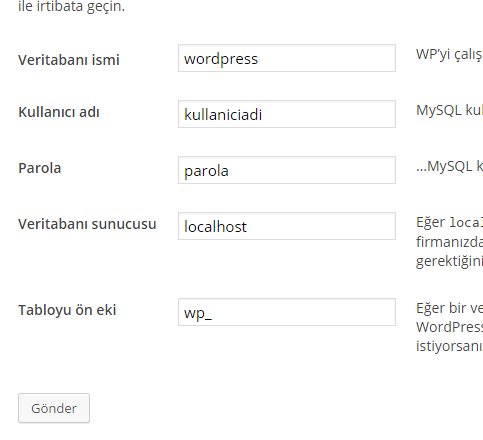
Veri tabanına girmiş olduğunuz bilgileri buraya yazarak gönder butonuna tıklıyoruz, wordpress config dosyasını başarı ile oluşturmuş bulunmaktayız, kurulumu yap dedikten sonra işlemimizi tamamlıyoruz. Artık sistemimiz oluştu yapmamız gerek sitenin isimini kullanıcı adı ve şifremizi oluşturup sitemizi yapılandırmaya başlamak.
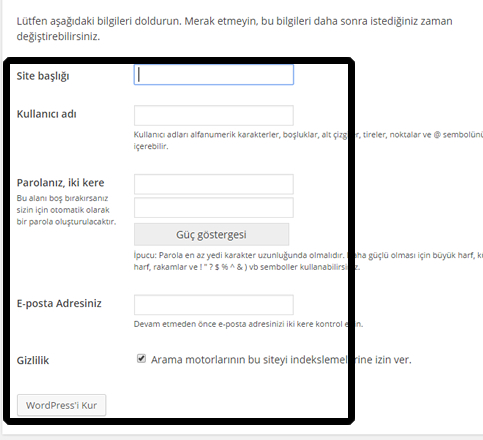
Yukarı resimdeki bilgileri doldurduktan sonra wordpress'in kurlumunu başarı ile gerçekleştirmiş bulunmaktayız, giriş butonuna tıklayarak giriş paneline ulaşabilir veya site isminden sonra ******.com/wp-admin yazarakda ulaşabilir yapabiliriz.

Belirlediğimiz Kullanıcı adı ve şifremizii girerek giriş yapıyoruz;
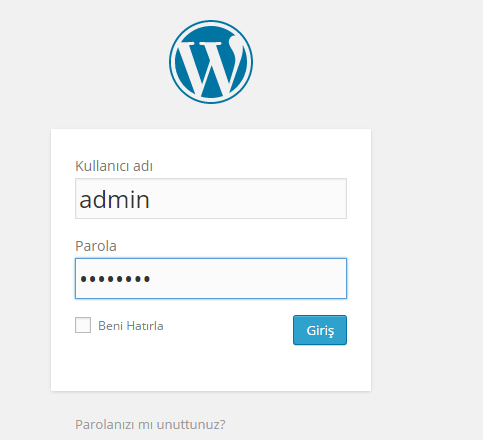
Kullanıcı adı ve şifremiz doğru ise karşımıza aşşağıdaki gibi bir ekran gelecektir, yanlış ise kullanıcı adı veya şifre yanlıştır uyarısı verecektir.

Wordpress dosyalarını sadece wordpress'in kendi sitesinden indirelim dışarıdan indirilen wordpress dosyalarında zararlı yazılım bulunma ihtimali yüksektir teşekkür ederiz.
Thank you for your feedback.
Sorry about that :( We'll work to make it better.
You voted before.
4170 times viewed | 13 people fount it helpful



 Turkey (Türkçe)