

Bu eğitim , Softaculous kullanarak sadece birkaç tıklamayla WordPress'i nasıl kuracağınızı gösterecektir .
Kontrol panelinize (örneğin cPanel, Directadmin vb.) giriş sayfasına gidin ve doğru giriş bilgilerini girin.
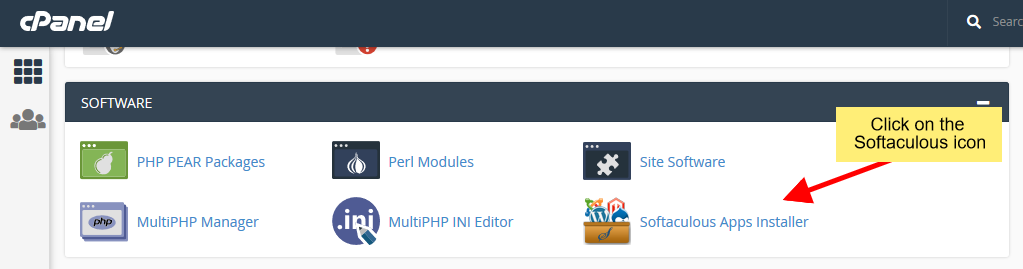
Şimdi aşağıdaki ekran görüntüsünde gösterildiği gibi kontrol panelinde Softaculous simgesini arayın . Softaculous simgesine tıkladığınızda Softaculous son kullanıcı paneline yönlendirileceksiniz.
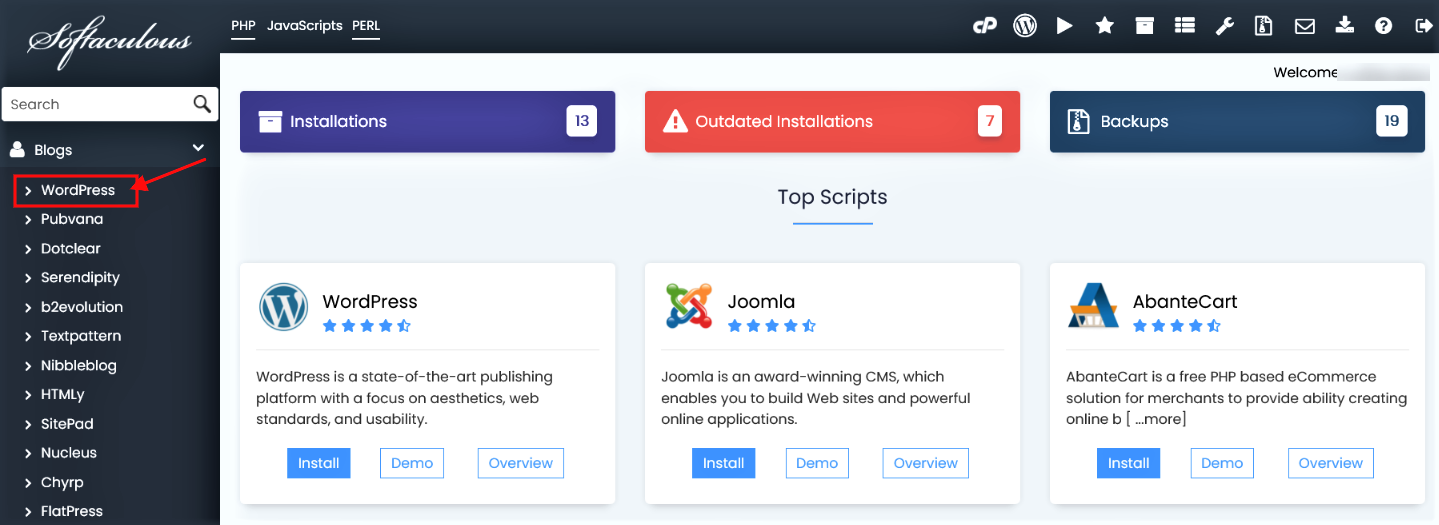
Softaculous son kullanıcı paneline girdiğinizde, aşağıdaki ekran görüntüsünde gösterildiği gibi WordPress'i aramanız gerekecektir.
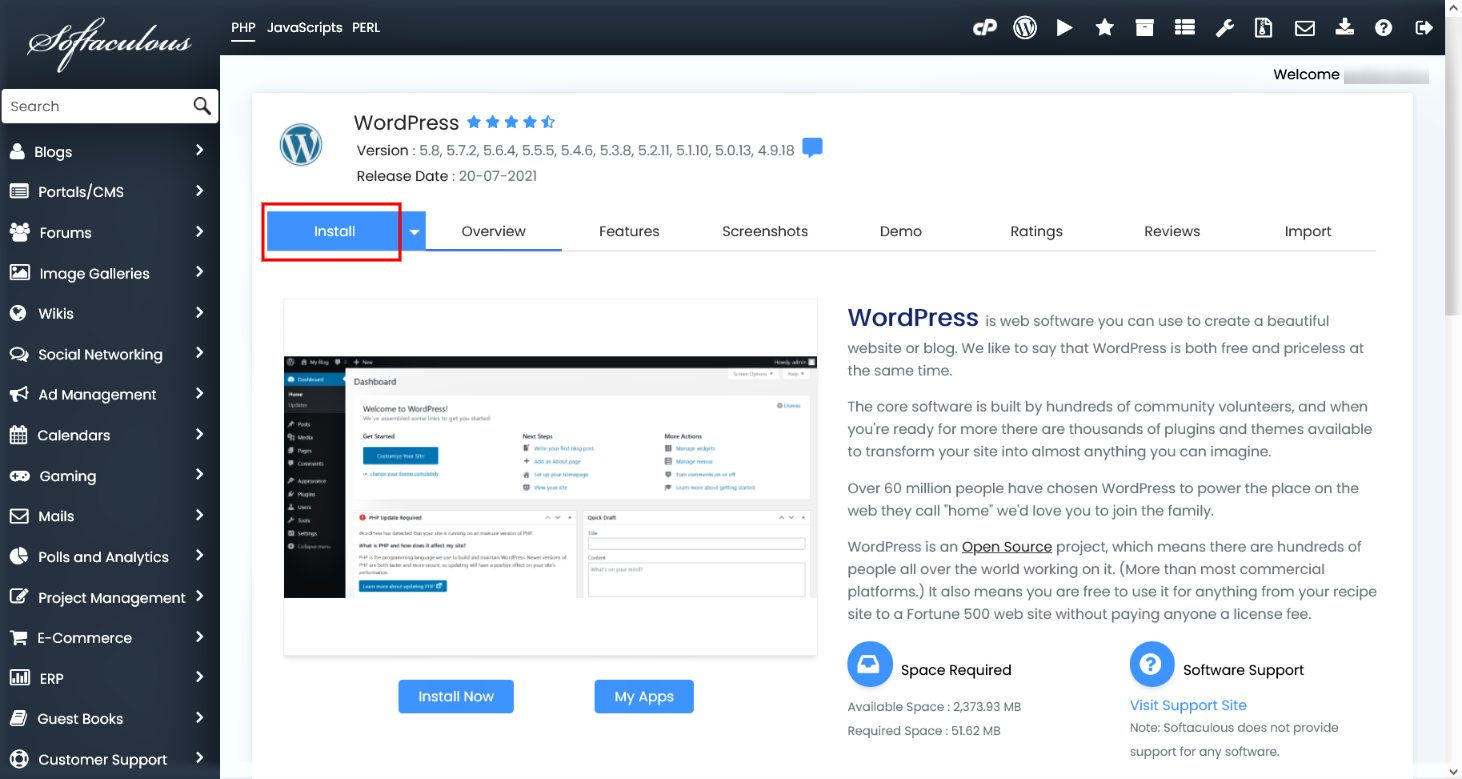
Bu sizi WordPress sayfasına götürecektir, burada Kurulum butonuna tıkladığınızda kurulum formu görüntülenecektir.
Yükle düğmesine tıkladıktan sonra , aşağıdaki ekran görüntüsünde gösterildiği gibi görüntülenen formu doldurmanız gerekmektedir. Form birçok bilgi ister (varsayılan olarak önceden doldurulmuştur). İsterseniz bu bilgileri değiştirebilir veya olduğu gibi bırakıp varsayılan değerlerle kuruluma devam edebilirsiniz.
Kurulum URL'sini Seçin: WordPress'i kurmak istediğiniz alanı ve klasörü seçin.
Not: Eğer WordPress'i belge köküne (örnek olarak example.com) kurmak istiyorsanız ve alt dizine (örnek olarak example.com/wp) kurmak istemiyorsanız, Dizin İçinde alanını boş bırakın.
Yönetici Kullanıcı Adı: WordPress yönetici hesabı için kullanılacak kullanıcı adını seçin
Yönetici Şifresi: WordPress yönetici hesabı için kullanılacak şifreyi seçin
Yönetici E-postası: WordPress yönetici hesabı için kullanılacak e-postayı seçin
Dil Seçin : WordPress'i kurmak istediğiniz dili seçin
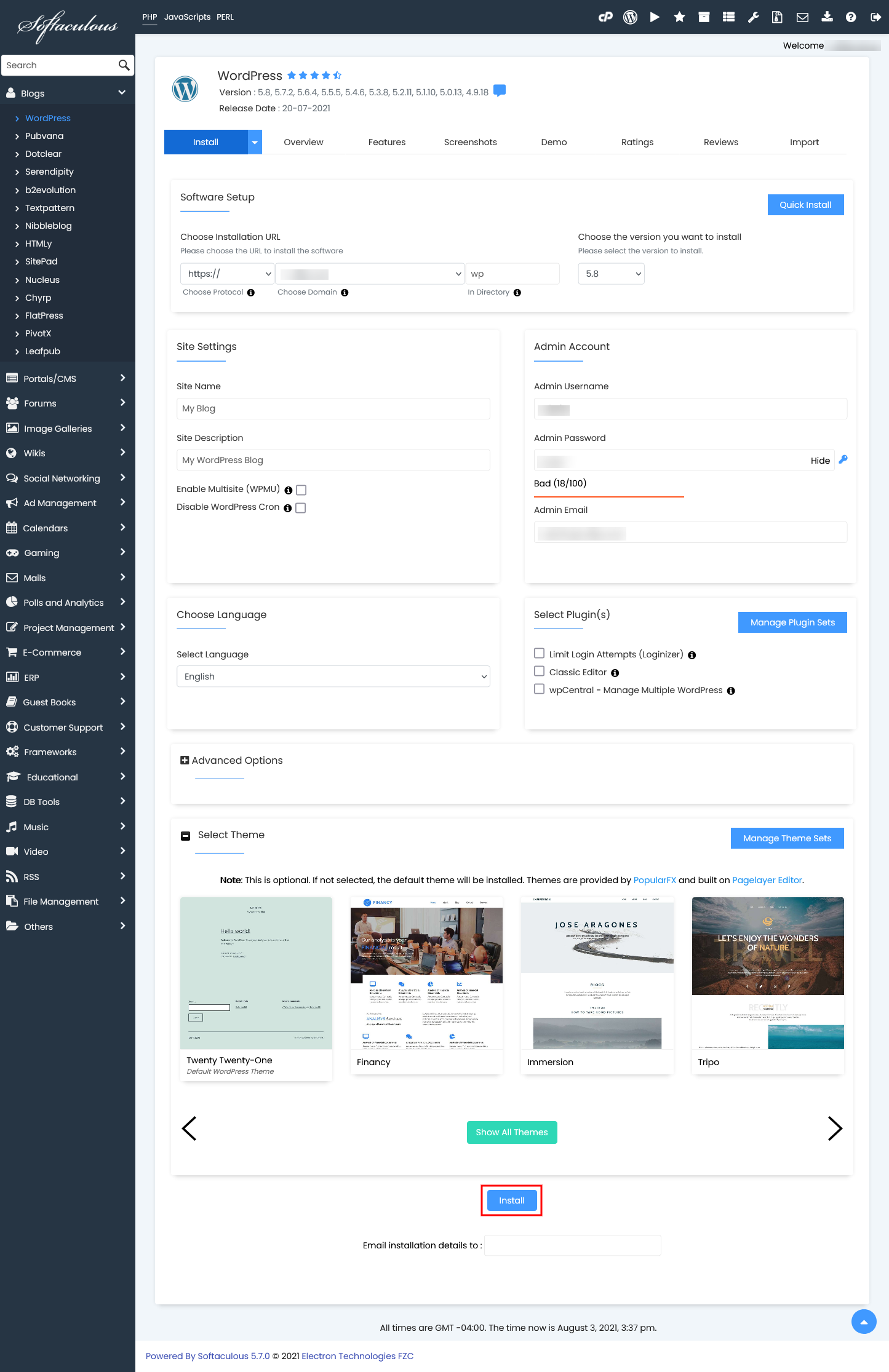
Formu doldurduktan sonra Kurulum butonuna tıklayarak kurulum sürecini başlatabilirsiniz.
Arkanıza yaslanın ve rahatlayın, Softaculous kurulum sürecini sizin için halletsin.
Kurulum tamamlandığında aşağıdaki ekran görüntüsünde görüldüğü gibi başarı mesajını göreceksiniz.
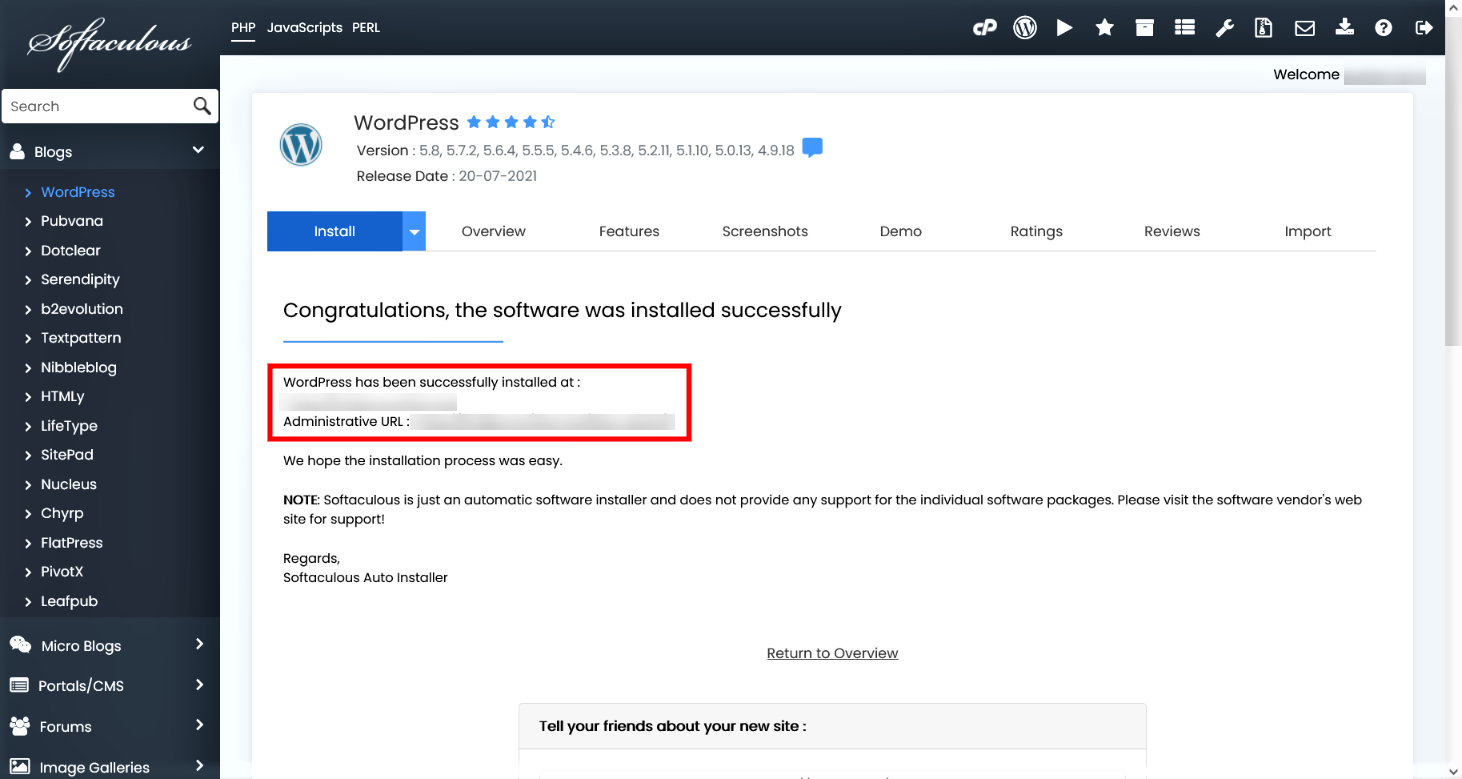
Daha sonra WordPress yönetici paneline ve/veya WordPress sitesine erişebilirsiniz.
Kurulum sürecinin kolay geçmiş olmasını umuyoruz.
Softaculous'u kullanarak yalnızca WordPress'i kuramazsınız; aynı zamanda yükseltme , yedekleme , geri yükleme , klonlama , hazırlama ve daha fazlasını içeren WordPress kurulumunuzun tüm yaşam döngüsünü de yönetebilirsiniz .
Bilgi bankasını detaylı olarak incelediniz, fakat ihtiyacınız olan bilgiyi bulamıyorsanız,
Bir Destek Talebi Oluşturun.
 Worldwide (English)